Technology (Page 99)

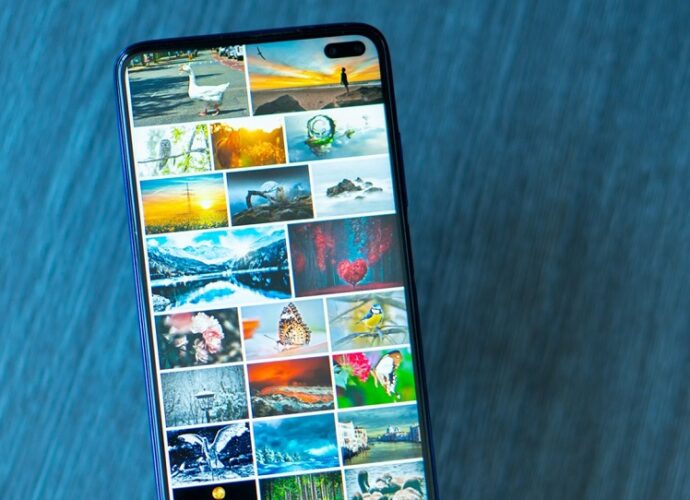
ഫോട്ടോകള്‍ പകര്‍ത്തി സോഷ്യല്‍ മീഡിയയില്‍ ഷെയര്‍ ചെയ്യുന്നത് നമ്മുടെ ദൈനംദിന ജീവിതത്തിന്റെ ഭാഗമായിരിക്കുകയാണ്. ചിലപ്പോഴൊക്കെ നാം സ്വകാര്യ ചിത്രങ്ങളും പകര്‍ത്തി ഫോണില്‍ സൂക്ഷിക്കാറുണ്ട്. ഇത് മറ്റാരെയും കാണിക്കാതെ മറച്ച് വെക്കാനായി ആന്‍ഡ്രോയിഡ്, ഐഒഎസ് ഡിവൈസുകള്‍ ഉപയോഗിക്കുന്നവര്‍ സാധാരണ തേര്‍ഡ് പാര്‍ട്ടി ആപ്പുകളാണ് ഉപയോഗിക്കുന്നത്. എന്നാല്‍, പലപ്പോഴും നമ്മുടെ സ്വകാര്യ വിവരങ്ങളക്കം ചോര്‍ത്താനും ദുരുപയോഗം ചെയ്യാനും ഈ ആപ്പുകള്‍ കാരണമാകാറുണ്ട്. അതേസമയം, തേര്‍ഡ് പാര്‍ട്ടി ആപ്പുകള്‍ ഉപയോഗിക്കാതെ തന്നെ നമ്മുടെ സ്വകാര്യ ചിത്രങ്ങള്‍ ഹൈഡ് ചെയ്യാനുള്ള മാര്‍ഗങ്ങളാണ് ഇവിടെ പറയുന്നത്.

ഐഫോണില്‍ ഫോട്ടോകള്‍ ഹൈഡ് ചെയ്യാം?

ആദ്യം നിങ്ങളുടെ ഐഫോണില്‍ ഫോട്ടോസ് ആപ്പ് തുറക്കുക.

നിങ്ങള്‍ ഹൈഡ് ചെയ്യാന്‍ ആഗ്രഹിക്കുന്ന ഫോട്ടോ അല്ലെങ്കില്‍ വീഡിയോ തിരഞ്ഞെടുക്കുക.

സ്‌ക്രീനിന്റെ മുകളില്‍ വലത് കോണില്‍ കാണുന്ന സെലക്റ്റ് ബട്ടണ്‍ ടാപ്പ് ചെയ്യുന്നതിലൂടെ നിങ്ങള്‍ക്ക് ഒന്നിലധികം ഫോട്ടോകളും വീഡിയോകളും തിരഞ്ഞെടുക്കാനാകും.

ഷെയര്‍ ബട്ടണില്‍ ടാപ്പ് ചെയ്യുക.

മെനുവില്‍ നിന്ന് ഹൈഡ് ഓപ്ഷന്‍ തിരഞ്ഞെടുക്കുക.

തിരഞ്ഞെടുത്ത ഫോട്ടോയോ വീഡിയോയോ ഹൈഡ് ചെയ്യാന്‍ നിങ്ങള്‍ ആഗ്രഹിക്കുന്നുവെന്ന് കണ്‍ഫോം ചെയ്യുക.

ഇപ്പോള്‍ സെറ്റിങ്‌സിലേക്ക് പോയി ഫോട്ടോസ് ഓപ്ഷനില്‍ ടാപ്പ് ചെയ്യുക.

താഴേക്ക് സ്‌ക്രോള്‍ ചെയ്ത് ഹിഡന്‍ ആല്‍ബം ഓപ്ഷന്‍ ഓഫ് ചെയ്യുക.

ആന്‍ഡ്രോയിഡില്‍ ഫോട്ടോകള്‍ എങ്ങനെ ഹൈഡ് ചെയ്യാം?

ഫയല്‍ മാനേജറിലേക്ക് പോയി ഹൈഡ് ചെയ്യാന്‍ ആഗ്രഹിക്കുന്ന ഫോട്ടോയുള്ള ഫോള്‍ഡറിലേക്ക് പോകണം.

ഹൈഡ് ചെയ്യേണ്ട ഫോട്ടോ തിരഞ്ഞെടുക്കണം.

ഈ ഫോട്ടോയുടെ പേര് മാറ്റണം. ഫോട്ടോയുടെ പേരിന് പിന്നില്‍ ഫയല്‍ ടൈപ്പ് നെയിം ആയ ‘Jpg ‘ മാറ്റി ‘.ak ‘ എന്ന് എഴുതേണ്ടതുണ്ട്, തുടര്‍ന്ന് ഒകെ ഓപ്ഷന്‍ ക്ലിക്ക് ചെയ്യുക.

ഇങ്ങനെ ചെയ്യുമ്പോള്‍ ഫോട്ടോയുടെ സ്ഥാനത്ത് ഒരു ഫയല്‍ ഉണ്ടാകും. ഇതിന് ശേഷം, ഈ ഫോട്ടോ ഗാലറിയില്‍ കാണാന്‍ കഴിയില്ല, ഫോട്ടോ ഹൈഡ് ചെയ്യപ്പെടും.

അതേ സമയം, നിങ്ങള്‍ക്ക് ഈ ഫോട്ടോ വീണ്ടും കാണണം എന്നുണ്ടെങ്കില്‍, ak എന്നതിന് പകരം Jpg എന്ന് മാറ്റിയാല്‍ മതിയാകും.

ഐടി മന്ത്രാലയത്തിന്റെ ഭാഗമായ ഇന്ത്യന്‍ കമ്പ്യൂട്ടര്‍ എമര്‍ജന്‍സി റെസ്‌പോണ്‍സ് ടീം (സിഇആര്‍ടി-ഇന്‍) വഴി ഗൂഗിള്‍ ക്രോമിന്റെ മുന്‍ പതിപ്പ് ഉപയോഗിക്കുന്നവര്‍ക്കായി ഗവണ്‍മെന്റ് തീവ്രമായ മുന്നറിയിപ്പ് നല്‍കിയിരിക്കുകയാണ്. ടാര്‍ഗെറ്റുചെയ്ത സിസ്റ്റത്തില്‍ അനിയന്ത്രിതമായ കോഡ് എക്‌സിക്യൂട്ട് ചെയ്യാന്‍ മാല്‍വെയറുകളെ ഇത് അനുവദിക്കുമത്രേ. ഇതിനു പുറമേ നിരവധി ബഗുകളാണ് പുതിയ വേര്‍ഷനില്‍ റിപ്പോര്‍ട്ട് ചെയ്യപ്പെട്ടിരിക്കുന്നത്. അതിനാല്‍ പുതിയ വേര്‍ഷനായ 97.0.4692.71. ഉടന്‍ തന്നെ അപ്ഡേറ്റ് ചെയ്യുക.

സ്റ്റോറേജ്, സ്‌ക്രീന്‍ ക്യാപ്ചര്‍, സൈന്‍-ഇന്‍, സ്വിഫ്റ്റ് ഷേഡര്‍, പിഡിഎഫ്, ഓട്ടോഫില്‍, ഫയല്‍ മാനേജര്‍ എപിഐകള്‍ എന്നിവ സൗജന്യമായി ഉപയോഗിക്കുന്നതിന്റെ ഫലമായി ഗൂഗിള്‍ ക്രോമില്‍ വലിയ സുരക്ഷ പ്രശ്നങ്ങള്‍ ഉണ്ടെന്ന് സിഇആര്‍ടി-ഇന്‍ അഡൈ്വസറി കണ്ടെത്തി. ഡേവ് ടൂള്‍സ്, നാവിഗേഷന്‍, ഓട്ടോഫില്‍, ബ്ലിങ്ക്, വെബ്ഷെയര്‍, പാസ് വേഡ്, കമ്‌ബോസിങ് എന്നിവയെല്ലാം ആര്‍ക്കും കടന്നു കയറാവുന്ന വിധത്തിലാണ് പുതിയ പതിപ്പില്‍ എത്തിയത്. കൂടാതെ, മീഡിയ സ്ട്രീംസ് എപിഐ, ബുക്ക്മാര്‍ക്കുകള്‍, ആംഗിള്‍ എന്നിവയിലെ ഹീപ്പ് ബഫറിന്റെ ഓവര്‍ഫ്ലോ; ഓട്ടോഫില്‍, ബ്രൗസര്‍ യുഐയില്‍ തെറ്റായ സുരക്ഷാ യുഐ; വി8-ല്‍ കണ്‍ഫ്യൂഷന്‍ ടൈപ്പ് ചെയ്യുക; വെബ് സീരിയലില്‍ പരിധിക്കപ്പുറമുള്ള മെമ്മറി ആക്സസ്; ‘ഫയല്‍ എപിഐ-യിലെ അണ്‍ഇനീഷ്യലൈസ്ഡ് ഉപയോഗവും സര്‍വീസ് വര്‍ക്കേഴ്‌സിലെ പോളിസി ബൈപാസും’ പ്രശ്നം സൃഷ്ടിക്കുമത്രേ.

നിങ്ങളെ അറിയിക്കാതെ തന്നെ ക്രോം ഉപയോക്താക്കളെ ഒരു മാല്‍വെയര്‍ വെബ് പേജില്‍ എത്തിക്കാന്‍ ഇതിനു കഴിയും. ഈ പിഴവുകള്‍ ചൂഷണം ചെയ്യുന്നതില്‍ ആക്രമണകാരി വിജയിക്കുകയാണെങ്കില്‍, നിങ്ങളുടെ ഉപകരണത്തില്‍ ‘അനിയന്ത്രിതമായ കോഡ്’ പ്രവര്‍ത്തിപ്പിക്കാനും നിങ്ങളുടെ സ്വകാര്യ വിവരങ്ങള്‍ ചോര്‍ത്താനും അവര്‍ക്ക് കഴിയും. അതിനാല്‍, 97.0.4692.1-ലേക്ക് ബ്രൗസറുകള്‍ അപ്‌ഡേറ്റ് ചെയ്യണമെന്ന് ക്രോം അറിയിച്ചിട്ടുണ്ട്.

കൗമാരക്കാര്‍ക്കും യുവാക്കള്‍ക്കുമിടയില്‍ വളരെയധികെ സ്വാധീനം ചെലുത്തിയ സോഷ്യല്‍മീഡിയ പ്ലാറ്റ്‌ഫോമാണ്‌ ഇന്‍സ്റ്റഗ്രാം. ഉപയോക്താക്കള്‍ക്ക് അവരുടെ സ്റ്റോറികളില്‍ ഫോട്ടോകളോ വീഡിയോകളോ അപ്ലോഡ് ചെയ്യാന്‍ കഴിയും.ഇത് ആരൊക്കെ കണ്ടു എന്നതടക്കമുള്ള കാര്യങ്ങള്‍ മനസിലാക്കാനും സാധിക്കും. നിങ്ങളുടെ കോണ്‍ടാക്റ്റുകള്‍ക്കും ഫോളോവേഴ്‌സിനും ഈ സ്റ്റോറികളോട് പ്രതികരിക്കാനും കഴിയും. എന്നാല്‍, ആരുടെയെങ്കിലും ഇന്‍സ്റ്റഗ്രാം സ്റ്റോറി അവര്‍ അറിയാതെ കാണാന്‍ നിങ്ങള്‍ ആഗ്രഹിക്കുന്നുണ്ടോ? വഴിയുണ്ട്…എങ്ങനെയെന്ന് നോക്കാം.

ഇന്‍സ്റ്റഗ്രാം സ്റ്റോറി രഹസ്യമായി കാണാനുള്ള ആദ്യ വഴി

ആദ്യം നിങ്ങളുടെ ഫോണില്‍ എയര്‍പ്ലെയിന്‍ മോഡ് ഓണാക്കുക.
ഇപ്പോള്‍, നിങ്ങള്‍ക്ക് ഇന്‍സ്റ്റഗ്രാം സ്റ്റോറി കാണാന്‍ സാധിക്കും, പക്ഷേ സ്റ്റോറി പോസ്റ്റ് ചെയ്ത ഇന്‍സ്റ്റഗ്രാം ഉപയോക്താവിന് അറിയാന്‍ കഴിയില്ല.

ഇന്‍സ്റ്റഗ്രാം സ്റ്റോറി രഹസ്യമായി കാണാനുള്ള രണ്ടാമത്തെ വഴി

ആദ്യം നിങ്ങളുടെ മൊബൈല്‍ ഡാറ്റ / വൈഫൈ ഓഫ് ചെയ്യുക. നിങ്ങള്‍ക്ക് ഇന്‍സ്റ്റഗ്രാം സ്റ്റോറി കാണാന്‍ കഴിയും, ഉപയോക്താവിന് അതിനെക്കുറിച്ച് അറിയാനും കഴിയില്ല. കാരണം, ഫോണ്‍ ഇന്റര്‍നെറ്റുമായി ബന്ധിപ്പിച്ചിട്ടില്ലെങ്കിലും തല്‍ക്ഷണം കാണുന്നതിന് ഇന്‍സ്റ്റാഗ്രാം സ്വയമേവ നിരവധി സ്റ്റോറികള്‍ പ്രീലോഡ് ചെയ്യുന്നു.

ഇന്‍സ്റ്റഗ്രാം സ്റ്റോറി രഹസ്യമായി കാണാനുള്ള അവസാന വഴി

ആദ്യം നിങ്ങളുടെ ഗൂഗിള്‍ ക്രോമില്‍ ‘ക്രോം ഐജി സ്റ്റോറി’ ക്രോം എക്സ്റ്റന്‍ഷന്‍ ഇന്‍സ്റ്റാള്‍ ചെയ്യുക.
ശേഷം ഇന്‍സ്റ്റാഗ്രാം വെബ് പതിപ്പ് തുറന്ന് നിങ്ങളുടെ ക്രെഡന്‍ഷ്യല്‍സ് ഉപയോഗിച്ച് ലോഗിന്‍ ചെയ്യുക.
പ്രോസസ് പിന്തുടര്‍ന്ന് കഴിഞ്ഞാല്‍, സ്റ്റോറിയുടെ വ്യൂ ലിസ്റ്റില്‍ ദൃശ്യമാകാതെ തന്നെ നിങ്ങള്‍ക്ക് ഇന്‍സ്റ്റഗ്രാം സ്റ്റോറി കാണാന്‍ കഴിയും.

വാട്‌സ്ആപ്പ് ചാറ്റുകള്‍ ഷോര്‍ട്ട് കട്ട് ആയി നിങ്ങളുടെ ഫോണിന്റെ ഹോം സ്‌ക്രീനില്‍ ഇടണോ? അതിന് വേണ്ടി ചെയ്യേണ്ടത് ഇത്രമാത്രം. ആരുടെ ചാറ്റ് ആണോ നിങ്ങള്‍ക്ക് ഷോര്‍ട്ട് കട്ട് ചെയ്യേണ്ടത് അവരുടെ ചാറ്റ് തുറക്കുക. അതിനു ശേഷം വലതുഭാഗത്തു മുകളില്‍ കാണുന്ന മൂന്നു ഡോട്ട് ക്ലിക്ക് ചെയ്യുക. ശേഷം താഴെയുള്ള മോര്‍ എന്ന ഓപ്ഷനില്‍ ക്ലിക്ക് ചെയ്യുക .അതില്‍ താഴെയുള്ള ആഡ് ഷോര്‍ട്ട് കട്ട് എന്ന ഓപ്ഷനില്‍ ക്ലിക്ക് ചെയ്താല്‍ ഈ ചാറ്റ് മാത്രം നിങ്ങളുടെ മൊബൈലിന്റെ ഹോം സ്‌ക്രീനില്‍ എടുത്തുന്നതായിരിക്കും.

ഒരു വാട്‌സ്ആപ്പ് 4 ഡിവൈസില്‍ ഇപ്പോള്‍ കണക്റ്റ് ചെയ്യാം…

വാട്‌സ്ആപ്പ് ഉപയോക്താക്കള്‍ക്ക് മള്‍ട്ടി ഡിവൈസ് അപ്പ്ഡേഷനുകളും കമ്പനി ഇപ്പോള്‍ ലഭ്യമാക്കുന്നുണ്ട്. ഇനി മുതല്‍ ഒരേസമയം തന്നെ നാലു ഡിവൈസില്‍ വരെ വാട്‌സ് ആപ്പ് ഉപയോഗിക്കുവാന്‍ സാധിക്കും. നമ്മുടെ വാട്‌സ്ആപ്പ് QR കോഡുകള്‍ ഉപയോഗിച്ചാണ് ഇത് മറ്റു ഡിവൈസുകളില്‍ കണക്റ്റ് ചെയ്യുവാന്‍ സാധിക്കുന്നത്. എന്നാല്‍, ഇന്റര്‍നെറ്റിന്റെ ആവിശ്യമില്ല. കണക്റ്റ് ചെയ്ത് കഴിഞ്ഞാല്‍ നമ്മള്‍ മെയിന്‍ ആയി ഉപയോഗിക്കുന്ന വാട്‌സ്ആപ്പിലെ ഇന്റര്‍നെറ്റ് ഓഫ് ചെയ്താലും മറ്റു ഡിവൈസുകളില്‍ ഉപയോഗിക്കുവാന്‍ സാധിക്കും.

ഇനി QR കോഡ് എങ്ങനെയാണു സ്‌കാന്‍ ചെയ്യുന്നതെന്ന് നോക്കാം…

വാട്‌സ്ആപ്പ് ഓപ്പണ്‍ ചെയ്ത് അതില്‍ സെറ്റിംഗ്‌സ് എന്ന ഓപ്ഷനില്‍ പോകുക.
വലതു ഭാഗത്തു നമ്മുടെ വാട്ട്‌സ് ആപ്പ് QR കോഡിന്റെ ഓപ്ഷനുകള്‍ കാണുവാന്‍ സാധിക്കും.
ശേഷം QR കോഡില്‍ ക്ലിക്ക് ചെയ്യുക.
ആദ്യത്തെ ഓപ്ഷന്‍ മൈ കോഡ് എന്നും, രണ്ടാമത്തെ ഓപ്ഷന്‍ സ്‌കാന്‍ കോഡ് എന്നുമായിരിക്കും.
ഇത്തരത്തില്‍ നിങ്ങള്‍ക്ക് മള്‍ട്ടി ഡിവൈസ് സംവിധാനം ഉപയോഗിക്കാന്‍ സാധിക്കുന്നതാണ്.

ഒരു ആന്‍ഡ്രോയ്ഡ് ഉപകരണമോ ലാപ്ടോപ്പോ മറ്റൊരു സംവിധാനം ഉപയോഗിച്ച് എങ്ങനെ വിദൂരമായി നിയന്ത്രിക്കാം എന്നതിനെക്കുറിച്ചാണ് ഇവിടെ വിശദീകരിക്കുന്നത്. എങ്ങനെയെന്ന് നോക്കാം…

ആദ്യം പ്ലേ സ്റ്റോറില്‍ നിന്ന് റിമോട്ട് കണ്‍ട്രോള്‍ ആപ്പുകള്‍ ഡൗണ്‍ലോഡ് ചെയ്യുക.
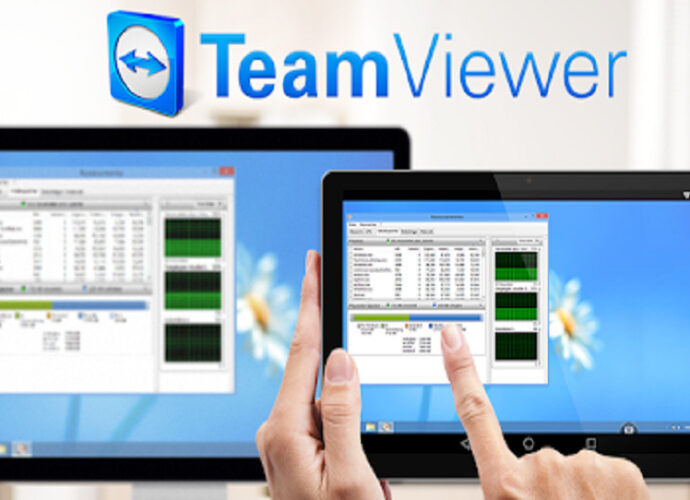
ആന്‍ഡ്രോയിഡ് ഡിവൈസുകള്‍ റിമോട്ട് ആയി മാനേജ് ചെയ്യാന്‍ ഏറ്റവും പര്യാപ്തമായ ആപ്പുകളില്‍ ഒന്നാണ് ടീം വ്യൂവര്‍ ആപ്പ്. ഈ ആപ്ലിക്കേഷന്‍ പ്ലേസ്റ്റോറില്‍ നിന്നും ഡൗണ്‍ലോഡ് ചെയ്യാം. ഇത് പോലെ യൂസ് ചെയ്യാവുന്ന മറ്റൊരു ആപ്ലിക്കേഷന്‍ ആണ് എനി ഡെസ്‌ക് ആപ്പ്. നിങ്ങള്‍ ദൂര സ്ഥലത്ത് ആണെങ്കില്‍ നിങ്ങളുടെ കമ്പ്യൂട്ടര്‍ സ്മാര്‍ട്ട്‌ഫോണ്‍ ഉപയോഗിച്ച് ആക്‌സസ് ചെയ്യാന്‍ ഈ ആപ്ലിക്കേഷനെ കൊണ്ട് സാധിക്കും.

ഇനി ടീം വ്യൂവര്‍ ആപ്പ് എങ്ങനെ ഉപയോഗിക്കുമെന്ന് നോക്കാം…

ആദ്യം ആന്‍ഡ്രോയിഡ് സ്മാര്‍ട്ട്‌ഫോണില്‍ നിങ്ങള്‍ ‘ടീം വ്യൂവര്‍ ക്വിക്ക് സപ്പോര്‍ട്ട് ആപ്പ്’ ആപ്പ് ഡൗണ്‍ലോഡ് ചെയ്യുക. പിന്നീട് ഗൂഗിള്‍ പ്ലേ സ്റ്റോറില്‍ നിന്നും ‘ടീം വ്യൂവര്‍ റിമോട്ട് കണ്‍ട്രോള്‍’ ആപ്പ് ഡൗണ്‍ലോഡ് ചെയ്യാന്‍ നിങ്ങള്‍ റിമോട്ട് കണ്‍ട്രോള്‍ വഴി നിയന്ത്രിക്കേണ്ടി വരുന്ന ഡിവൈസ് ഉപയോഗിക്കുന്ന ആളിനോട് ആവശ്യപ്പെടണം. ഡെസ്‌ക്ടോപ്പ് ഉപയോക്താക്കള്‍ മൈക്രോസോഫ്റ്റിന്റെ സ്റ്റോറില്‍ നിന്നാണ് ആപ്പ് ഡൗണ്‍ലോഡ് ചെയ്യേണ്ടത്. ഡൗണ്‍ലോഡ് ചെയ്തതിന് ശേഷം നിങ്ങള്‍ക്ക് ഫോണോ കംപ്യൂട്ടറോ ആക്സസ് ചെയ്യണമെങ്കില്‍, സ്‌ക്രീനില്‍ കാണുന്ന ടീം വ്യൂവര്‍ ഐഡി മറ്റേ ഉപയോക്താവുമായി പങ്ക് വെക്കുകയും വേണം.
രണ്ട് ഡിവൈസുകളിലും ഈ ആപ്പ് ഓപ്പണ്‍ ആയിരിക്കുകയും വേണം. അല്ലെങ്കില്‍ കണക്ഷന്‍ ഫെയില്‍ഡ് എന്നൊരു മെസേജ് ലഭിക്കും.

‘നിങ്ങളുടെ ആന്‍ഡ്രോയിഡ് ഡിവൈസിനെ റിമോര്‍ട്ട് സപ്പോര്‍ട്ട് ചെയ്യാന്‍ XXXXX-നെ അനുവദിക്കണോ’ എന്ന് ചോദിക്കുന്ന ഒരു റിക്വസ്റ്റ് ആക്‌സസ് ചെയ്യേണ്ട ഡിവൈസിലും ലഭിക്കും. ഡിസ്‌പ്ലേ ഓവര്‍ അതര്‍ ആപ്പ്‌സ് എന്നൊരു പെര്‍മിഷനും ടീം വ്യൂവര്‍ ചോദിക്കും. കണക്ഷന്‍ വിജയകരമായാല്‍, സ്‌ക്രീന്‍ മിററിംഗ് ഓപ്ഷന്‍ ആക്റ്റിവേറ്റ് ആയി എന്ന സന്ദേശവും ആപ്പ് പ്രദര്‍ശിപ്പിക്കും. ഇത്രയും സ്റ്റെപ്പുകള്‍ കഴിയുന്നതോടെ നിങ്ങള്‍ക്ക് രണ്ടാമത്തെ ഡിവൈസിന്റെ പൂര്‍ണ നിയന്ത്രണവും ലഭിക്കും. ഡിവൈസ് യഥാര്‍ഥത്തില്‍ യൂസ് ചെയ്യുന്നത് പോലെ നിങ്ങള്‍ക്ക് എല്ലാ ആക്റ്റിവിറ്റികളും ചെയ്യാന്‍ കഴിയും. കമ്പ്യൂട്ടറുകളിലും ഇതേ രീതി തന്നെ പിന്തുടരാം.

സ്മാര്‍ട്ട്‌ഫോണുകള്‍ നമ്മുടെ ദൈനംദിന ജീവിതത്തിന്റെ ഭാഗമായിരിക്കയാണ് ഇപ്പോള്‍. വളരെ കുറഞ്ഞ ചിലവിലും ഇന്ന് സ്മാര്‍ട്ട്‌ഫോണുകള്‍ സ്വന്തമാക്കാന്‍ നമുക്ക് കഴിയും. എന്നാല്‍, ഇത്തരത്തില്‍ കുറഞ്ഞ ചിലവില്‍ ലഭിക്കുന്ന ഫോണുകളില്‍ ഒന്നും വാട്ടര്‍ കൂടാതെ ഡസ്റ്റ് റെസിസ്റ്റന്റ് ലഭിക്കില്ല.

സ്മാര്‍ട്ട് ഫോണുകള്‍ ഉപയോഗിക്കുമ്പോള്‍ നമ്മുടെ കൈയ്യില്‍ നിന്നും അറിയാതെ വെള്ളത്തില്‍ വീഴുകയോ മറ്റോ ചെയ്താല്‍ വാട്ടര്‍ റെസിസ്റ്റന്റ് ഉള്ള സ്മാര്‍ട്ട് ഫോണുകള്‍ ആണെങ്കില്‍ വലിയ പ്രശ്‌നങ്ങള്‍ ഉണ്ടാകില്ല. എന്നാല്‍, വാട്ടര്‍ റെസിസ്റ്റന്റ് ഇല്ലാതെ സ്മാര്‍ട്ട് ഫോണുകളുടെ സ്പീക്കറുകളിലും കൂടാതെ ഡിസ്പ്ലേയിലും എല്ലാം വെള്ളം കയറാന്‍ സാധ്യതകളേറെയാണ്. ഫോണിന് ഉള്ളില്‍ കയറിയ വെള്ളം പുറത്തേക്കു കളയുകയാണ് നമ്മള്‍ ആദ്യം ചെയ്യേണ്ടത്.

അത്തരത്തില്‍ കയറിയ വെള്ളം നമുക്ക് ഗൂഗിളിന്റെ സഹായത്തോടെ കളയുവാന്‍ സാധിക്കുന്നതാണ്. ഇതിന്‌ വേണ്ടി എന്താണ് ചെയ്യേണ്ടതെന്ന് നോക്കാം. ആദ്യം ഗൂഗിളില്‍ fix my speaker എന്ന് ടൈപ്പ് ചെയ്യുക. ശേഷം അതില്‍ താഴെ കാണുന്ന സൗണ്ട് പ്ലേ ചെയ്യുക. അതില്‍ നിന്ന് പുറത്തു വരുന്ന വലിയ ശബ്ദം കാരണം ഉള്ളില്‍ കയറിയ വെള്ളം ഒരു പരിധിവരെ പുറത്തു വരുത്തുവാന്‍ സാധിക്കും.

ടെക്‌നോളജി ഒരുപാട് വളര്‍ന്നിരിക്കുന്ന സാഹചര്യത്തില്‍ പല വിദ്യകള്‍ കൊണ്ടും ഇന്നത്തെ കാലത്ത് വളരെ പെട്ടെന്ന് നമ്മുടെ ഫോട്ടോകള്‍ ദുരുപയോഗം ചെയ്യാനാവും. മൈക്രോസോഫ്റ്റിന്റെ ഗിറ്റ്ഹബില്‍ ഹോസ്റ്റ് ചെയ്തിരുന്ന ബുള്ളി ബായ് ആപ്പില്‍ മുസ്ലിം സ്ത്രീകളുടെ ഫോട്ടോകള്‍ പോസ്റ്റ് ചെയ്യുകയും ലേലം ചെയ്യുകയും ചെയ്തിരുന്നു. സോഷ്യല്‍ മീഡിയ പ്ലാറ്റ്‌ഫോമുകളില്‍ നിന്നുള്ള പ്രൊഫൈല്‍ ചിത്രങ്ങളാണ് ഇതിന് വേണ്ടി ഉപയോഗിച്ചത്.

നമ്മുടെ പ്രൊഫൈല്‍ ചിത്രങ്ങള്‍ എങ്ങനെ സുരക്ഷിതമാക്കാമെന്നാണ് ഇവിടെ പറയുന്നത്. ഇന്‍സ്റ്റഗ്രാമും ഫേസ്ബുക്കും പോലെയുള്ള വിവിധ സോഷ്യല്‍ മീഡിയ പ്ലാറ്റ്‌ഫോമുകളില്‍ നമ്മുടെ പ്രൊഫൈല്‍ ചിത്രങ്ങള്‍ സുരക്ഷിതമാക്കുന്നത് എങ്ങനെയെന്ന് നോക്കാം.

ഫേസ്ബുക്ക്

ആദ്യം ഫേസ്ബുക്കിന്റെ ആപ്പ് സ്‌ക്രീനിന്റെ മുകളില്‍ കാണുന്ന നിങ്ങളുടെ പ്രൊഫൈല്‍ ചിത്രത്തില്‍ ടാപ്പ് ചെയ്യുക.

ഇതോടെ നിങ്ങളുടെ പ്രൊഫൈല്‍ തുറന്ന് വരും. പ്രൊഫൈല്‍ പിക്ചറിന്റെ ഒരു മൂലയിലായി കാണുന്ന ക്യാമറ ചിഹ്നത്തില്‍ ടാപ്പ് ചെയ്യുക.

തുറന്ന് വരുന്ന ഡ്രോപ്പ്‌ഡൌണ്‍ മെനുവില്‍ നിന്നും ടേണ്‍ ഓണ്‍ പ്രൊഫൈല്‍ പിക്ചര്‍ ഗാര്‍ഡ് എന്ന ഓപ്ഷനില്‍ ടാപ്പ് ചെയ്യുക.

നിര്‍ദേശങ്ങള്‍ പിന്തുടര്‍ന്ന് സേവ് ഓപ്ഷനില്‍ ടാപ്പ് ചെയ്താല്‍ മതി, നിങ്ങളുടെ പ്രൊഫൈല്‍ പിക്ചര്‍ ഗാര്‍ഡ് ആക്റ്റിവേറ്റ് ആകും.

ഫോട്ടോ ആല്‍ബങ്ങളുടെ സ്വകാര്യത വര്‍ധിപ്പിക്കുന്നതെങ്ങനെയെന്ന് നോക്കാം.

ആദ്യം ഫേസ്ബുക്കിന്റെ മുകളില്‍ കാണുന്ന നിങ്ങളുടെ പ്രൊഫൈല്‍ ചിത്രത്തില്‍ ടാപ്പ് ചെയ്യുക.

ശേഷം പ്രൊഫൈലില്‍ നിന്നും ഫോട്ടോസ് ഓപ്ഷനില്‍ ടാപ്പ് ചെയ്യുക.
ഇവിടെ നിന്നും ആല്‍ബങ്ങളിലേക്ക് പോകുക.

സ്വകാര്യത സെറ്റിങ്‌സ് മാറ്റാന്‍ ആഗ്രഹിക്കുന്ന ആല്‍ബത്തില്‍ ടാപ്പ് ചെയ്യുക.
ആല്‍ബത്തിന്റെ മുകളില്‍ വലത് ഭാഗത്ത് കാണുന്ന മൂന്ന് ഡോട്ടുകളില്‍ ടാപ്പ് ചെയ്യുക.

തുടര്‍ന്ന് എഡിറ്റ് ഓപ്ഷനില്‍ ടാപ്പ് ചെയ്യുക.

നിലവിലെ സ്വകാര്യത ക്രമീകരണത്തില്‍ ടാപ്പ് ചെയ്യുക.

ശേഷം ഫ്രണ്ട്‌സ് അല്ലെങ്കില്‍ ഒണ്‍ലി മീ തിരഞ്ഞെടുത്ത് പിന്നിലേക്ക് പോകുക.

ഇന്‍സ്റ്റഗ്രാം

ആദ്യം നിങ്ങളുടെ പ്രൊഫൈലില്‍ ടാപ്പ് ചെയ്യുക.

തുടര്‍ന്ന് ആപ്പിന്റെ മുകളില്‍ വലത് കോണിലുള്ള ഹാംബര്‍ഗര്‍ മെനുവില്‍ ടാപ്പ് ചെയ്യുക.

ഇപ്പോള്‍ സെറ്റിങ്‌സ് ഓപ്ഷനില്‍ ടാപ്പ് ചെയ്യുക.

പ്രൈവസി ഓപ്ഷനില്‍ ടാപ്പ് ചെയ്യുക.

ഗൈഡ്‌സ് ഓപ്ഷനില്‍ ടാപ്പ് ചെയ്ത് സ്വിച്ച് ടോഗിള്‍ ചെയ്യുക.

പ്രൈവറ്റ് അക്കൗണ്ട് എങ്ങനെ ആക്കാം?

ആദ്യം ഇന്‍സ്റ്റാഗ്രാമിലെ പ്രൊഫൈല്‍ ഐക്കണ്‍ ടാപ്പ് ചെയ്യുക.

തുടര്‍ന്ന് ആപ്പിന്റെ മുകളില്‍ വലത് കോണിലുള്ള ഹാംബര്‍ഗര്‍ മെനുവില്‍ ടാപ്പ് ചെയ്യുക.

ശേഷം സെറ്റിങ്‌സ് ഓപ്ഷനില്‍ ടാപ്പ് ചെയ്യുക.

പ്രൈവസി ഓപ്ഷനിലും ടാപ്പ് ചെയ്യുക.

സ്വകാര്യ അക്കൗണ്ട് ബട്ടണ്‍ ടോഗിള്‍ ചെയ്ത് ഓണ്‍ ആക്കുക.

വാട്‌സ്ആപ്പ്

ആദ്യം വാട്‌സ്ആപ്പ് തുറന്ന് സെറ്റിങ്‌സ് ടാബില്‍ ടാപ്പ് ചെയ്യുക.

അക്കൗണ്ട് ടാപ്പ് ചെയ്യുക.

തുടര്‍ന്ന് പ്രൈവസി ഓപ്ഷനില്‍ ടാപ്പ് ചെയ്യുക.

പ്രൊഫൈല്‍ ഫോട്ടോ ഓപ്ഷനില്‍ ടാപ്പ് ചെയ്യുക.

തുടര്‍ന്ന് നിങ്ങളുടെ മുന്‍ഗണനകളെ അടിസ്ഥാനമാക്കി ‘നോബഡി’ അല്ലെങ്കില്‍ ‘മൈ കോണ്‍ടാക്റ്റ്‌സ്’ എന്നീ ഓപ്ഷനുകള്‍ തിരഞ്ഞെടുക്കുക.

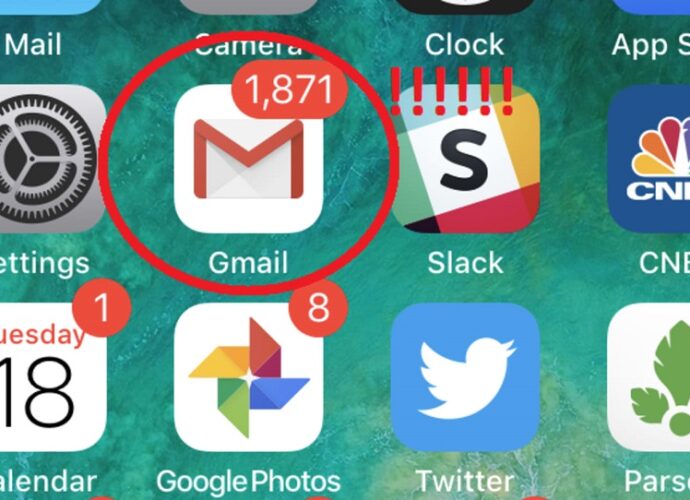
നിങ്ങള്‍ സൂക്ഷിക്കാന്‍ ആഗ്രഹിക്കാത്ത ഇമെയിലുകള്‍ നിങ്ങളുടെ ജിമെയിലിന് എങ്ങനെ സ്വയമേവ ഇല്ലാതാക്കാന്‍ കഴിയുമെന്ന് ചിന്തിച്ചിട്ടുണ്ടോ? സ്വയമേവ ഇല്ലാതാക്കാന്‍ ഫില്‍ട്ടറുകള്‍ എന്ന് വിളിക്കുന്ന ഒരു സവിശേഷതയുണ്ട്, അത് എളുപ്പത്തില്‍ ആക്‌സസ് ചെയ്യാവുന്നതാണ്.

ഇമെയിലുകള്‍ എങ്ങനെ സ്വയമേവ ഇല്ലാതാക്കാമെന്ന്‌ നോക്കാം…

നിങ്ങളുടെ പിസിയിലോ ലാപ്‌ടോപ്പിലോ ജിമെയില്‍ തുറക്കുക.

സേര്‍ച്ച് ബാറില്‍, നിങ്ങള്‍ ഒരു ഫില്‍ട്ടര്‍ ഐക്കണ്‍ കാണും. അതില്‍ ടാപ്പ് ചെയ്താല്‍ മതി.

ശ്രദ്ധിക്കുക: ഐക്കണ്‍ നിങ്ങള്‍ക്ക് ദൃശ്യമാകുന്നില്ലെങ്കില്‍, സെറ്റിങ്സ് വിഭാഗം > ‘ഫില്‍ട്ടറുകളും തടഞ്ഞ വിലാസങ്ങളും’ ടാബിലും നിങ്ങള്‍ അത് കണ്ടെത്തും. ഇതിനുശേഷം, നിങ്ങള്‍ ‘ഒരു പുതിയ ഫില്‍ട്ടര്‍ സൃഷ്ടിക്കുക’ ബട്ടണില്‍ ടാപ്പു ചെയ്യേണ്ടതുണ്ട്.

മുകളില്‍ എഴുതിയിരിക്കുന്ന ‘ഫ്രം’ നിങ്ങള്‍ ശ്രദ്ധിക്കുക. പ്രധാനപ്പെട്ടതല്ലാത്ത ഇമെയിലുകളുടെ പേരോ ഇമെയില്‍ വിലാസമോ നല്‍കുക. ഉദാഹരണത്തിന്, നിങ്ങള്‍ക്ക് സൊമാറ്റോ, വൂട്ട്, ക്വാറാ, ഫേസ്ബുക്ക്, ലിങ്ക്ഡ് ഇന്‍ തുടങ്ങിയ സേവനങ്ങളില്‍ നിന്നുള്ള ഇമെയിലുകള്‍ ആവശ്യമില്ലെങ്കില്‍, നിങ്ങള്‍ക്ക് അവരുടെ ഇമെയില്‍ ഐഡി നല്‍കാം.

ശ്രദ്ധിക്കുക: ഒരു പേരിനേക്കാള്‍ എപ്പോഴും ഒരു ഇമെയില്‍ ഐഡി നല്‍കുന്നതാണ് നല്ലത്, കാരണം നിങ്ങളുടെ ഏതെങ്കിലും ഇമെയിലുകളില്‍ ഒരേ പേര് ഉണ്ടെങ്കില്‍, ജിമെയ്ല്‍ അതും ഇല്ലാതാക്കിയേക്കാം.

നിങ്ങള്‍ ഇത് ചെയ്തുകഴിഞ്ഞാല്‍, ഫില്‍ട്ടര്‍ സൃഷ്ടിക്കുക എന്നതില്‍ ക്ലിക്ക് ചെയ്ത് ‘ഡിലീറ്റ് ചെയ്യുക’ തിരഞ്ഞെടുക്കുക.

ഇതിനുശേഷം, ഫില്‍ട്ടര്‍ സൃഷ്ടിക്കുക എന്നതില്‍ നിങ്ങള്‍ വീണ്ടും ക്ലിക്ക് ചെയ്യേണ്ടതുണ്ട്. നിങ്ങള്‍ ഒരു ഫില്‍ട്ടര്‍ സൃഷ്ടിച്ചുകഴിഞ്ഞാല്‍, നിങ്ങളുടെ ജിമെയില്‍ അത് സ്വയമേവ ഇല്ലാതാക്കും. നിങ്ങള്‍ സൃഷ്ടിച്ച ഫില്‍ട്ടറുകള്‍ നിങ്ങള്‍ക്ക് എല്ലായ്പ്പോഴും ഇല്ലാതാക്കാം. ഇതിനായി, ക്രമീകരണങ്ങള്‍ > ഫില്‍ട്ടറുകള്‍, തടഞ്ഞ വിലാസങ്ങള്‍ എന്നിവയിലേക്ക് പോകുക. ഇവിടെ നിങ്ങള്‍ക്ക് ഫില്‍ട്ടറുകള്‍ എഡിറ്റ് ചെയ്യാനോ ഇല്ലാതാക്കാനോ കഴിയും. ഈ രീതി നിങ്ങളുടെ ജിമെയില്‍ വൃത്തിയായി തുടരുന്നുവെന്ന് ഉറപ്പാക്കും.

വീഡിയോ ഗ്രൂപ്പ് കോള്‍ ലിമിറ്റ് വര്‍ധിപ്പിച്ച് മെസേജിങ് ആപ്ലിക്കേഷനായ സിഗ്നല്‍. ഇനി മുതല്‍ വീഡിയോ കോള്‍ ചെയ്യുമ്പോള്‍ 40 പേര്‍ക്ക് വരെ പങ്കെടുക്കാന്‍ സാധിക്കും. എന്നാല്‍, പുറത്തു നിന്നൊരു സോഫ്റ്റ് വെയര്‍ ഇതിനായി ഉപയോഗിച്ചിട്ടില്ലെന്നും ആശയവിനിമയം എന്റ് റ്റു എന്റ് എന്‍ക്രിപ്ഷന്‍ തന്നെ ആയിരിക്കുമെന്നും സിഗ്‌നല്‍ വ്യക്തമാക്കി.

സിഗ്‌നലിന്റെ സ്വന്തം ഓപ്പണ്‍ സോഴ്സ് സിഗ്‌നല്‍ കോളിങ് സര്‍വീസ് സംവിധാനമാണ് ഇത്രയും പേരെ പങ്കെടുപ്പിച്ചുള്ള വീഡിയോ കോളിന് സൗകര്യമൊരുക്കുന്നത്. സെലക്ടീവ് ഫോര്‍വേഡിങ് യൂണിറ്റാണ് ഗ്രൂപ്പ് വീഡിയോ കോളിന് വേണ്ടി ഉപയോഗിക്കുന്നത്. ഇതുവഴിയുള്ള വീഡിയോ കൈമാറ്റം സുരക്ഷിതമാണെന്നാണ് കമ്പനി അവകാശപ്പെടുന്നത്.

കോളില്‍ പങ്കെടുക്കുന്നവരുടെ ക്യാമറ പകര്‍ത്തുന്ന ദൃശ്യങ്ങളും ശബ്ദവും ഒരേ സെര്‍വറിലേക്കാണ് പോവുക. ആ സെര്‍വറാണ് മറ്റുള്ളവര്‍ക്ക് ആ ദൃശ്യങ്ങള്‍ അയക്കുക. ഇതുവഴി വീഡിയോകോളില്‍ നിരവധി ആളുകളെ പങ്കെടുപ്പിക്കാനും ഒപ്പം എന്റ് റ്റു എന്റ് എന്‍ക്രിപ്ഷന്‍ ഉറപ്പുവരുത്താനും സാധിക്കുമെന്നും സിഗ്‌നല്‍ പറയുന്നു.

ചില കോണ്‍ടാക്റ്റുകള്‍ക്ക് മാത്രമായി നമ്മള്‍ റിങ്‌ടോണ്‍ കസ്റ്റമൈസ് ചെയ്യാറില്ലേ. റിങ്‌ടോണുകള്‍ കസ്റ്റമൈസ് ചെയ്യുന്നത് പോലെ വാട്‌സ്ആപ്പിലും നോട്ടിഫിക്കേഷനുകള്‍ കസ്റ്റമൈസ് ചെയ്യാന്‍ കഴിയും. കസ്റ്റമൈസ് ചെയ്ത നോട്ടിഫിക്കേഷന്‍സ് ഉപയോഗിച്ച്, ഫോണിലേക്ക് നോക്കാതെ തന്നെ ആരാണ് വിളിക്കുന്നതെന്ന് ഉപയോക്താക്കള്‍ക്ക് അറിയാന്‍ സാധിക്കും. ടോണ്‍, വൈബ്രേഷന്‍, പോപ്പ് അപ്പ്, ലൈറ്റ് തുടങ്ങിയ കാറ്റഗറികളില്‍ വിവിധ ഓപ്ഷനുകള്‍ തിരഞ്ഞെടുത്ത് നോട്ടിഫിക്കേഷന്‍സ് കസ്റ്റമൈസ് ചെയ്യാന്‍ വാട്‌സ്ആപ്പ് ഉപയോക്താക്കളെ അനുവദിക്കുന്നു.

വാട്‌സ്ആപ്പ് നോട്ടിഫിക്കേഷന്‍സ് കസ്റ്റമൈസ് ചെയ്യുന്നത് എങ്ങനെയെന്ന് നോക്കാം.

വാട്‌സ്ആപ്പ് തുറന്ന് ബന്ധപ്പെട്ട കോണ്ടാക്റ്റിന്റെ ചാറ്റ്‌ബോക്‌സിലേക്ക് പോകുക.

മുകളില്‍ വലത് കോണിലുള്ള മൂന്ന് ഡോട്ടുകളില്‍ (ഹാംബര്‍ഗര്‍ ഐക്കണില്‍) ടാപ്പ് ചെയ്ത് ‘വ്യൂ കോണ്ടാക്റ്റ്’ ഓപ്ഷനില്‍ ടാപ്പ് ചെയ്യുക.

‘കസ്റ്റമൈസ് നോട്ടിഫിക്കേഷന്‍സ്’ ഓപ്ഷന്‍ തിരഞ്ഞെടുത്ത് ‘യൂസ് കസ്റ്റം നോട്ടിഫിക്കേഷന്‍സ്’ ഓപ്ഷന്റെ മുന്നിലുള്ള ബോക്സില്‍ ടിക്ക് ചെയ്യുക.

കോണ്ടാക്റ്റിനായി നിങ്ങള്‍ക്ക് മെസേജുകളും കോള്‍ നോട്ടിഫിക്കേഷനുകളും കസ്റ്റമൈസ് ചെയ്യാം.

വാട്‌സ്ആപ്പ് ഗ്രൂപ്പുകള്‍ക്കും സമാന കസ്റ്റമൈസേഷന്‍ ഓപ്ഷനുകള്‍ ലഭ്യമാണ്. ‘യൂസ് കസ്റ്റം നോട്ടിഫിക്കേഷന്‍സ്’ എന്ന ഓപ്ഷന് മുന്നിലുള്ള ബോക്സ് അണ്‍ചെക്ക് ചെയ്ത് വാട്‌സ്ആപ്പ് ഉപയോക്താക്കള്‍ക്ക് ഈ കസ്റ്റമൈസ്ഡ് നോട്ടിഫിക്കേഷന്‍സ് ഫീച്ചര്‍ പ്രവര്‍ത്തനരഹിതമാക്കാനും സാധിക്കും.