
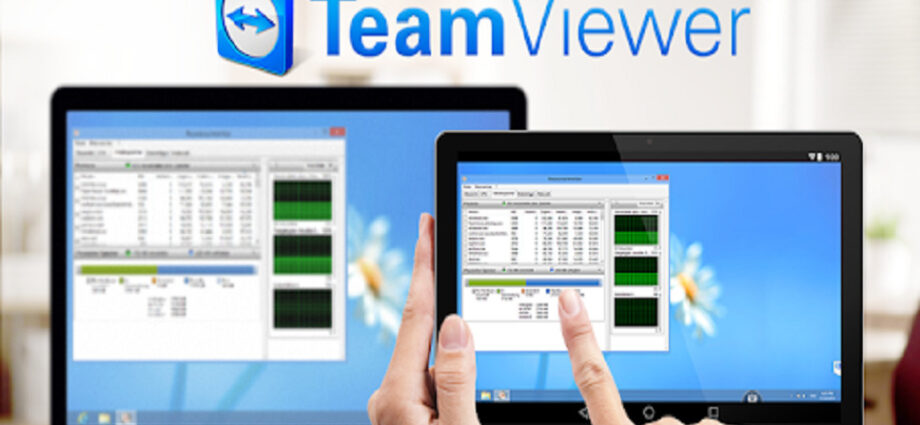
ഒരു ആന്ഡ്രോയ്ഡ് ഉപകരണമോ ലാപ്ടോപ്പോ മറ്റൊരു സംവിധാനം ഉപയോഗിച്ച് എങ്ങനെ വിദൂരമായി നിയന്ത്രിക്കാം എന്നതിനെക്കുറിച്ചാണ് ഇവിടെ വിശദീകരിക്കുന്നത്. എങ്ങനെയെന്ന് നോക്കാം…
ആദ്യം പ്ലേ സ്റ്റോറില് നിന്ന് റിമോട്ട് കണ്ട്രോള് ആപ്പുകള് ഡൗണ്ലോഡ് ചെയ്യുക.
ആന്ഡ്രോയിഡ് ഡിവൈസുകള് റിമോട്ട് ആയി മാനേജ് ചെയ്യാന് ഏറ്റവും പര്യാപ്തമായ ആപ്പുകളില് ഒന്നാണ് ടീം വ്യൂവര് ആപ്പ്. ഈ ആപ്ലിക്കേഷന് പ്ലേസ്റ്റോറില് നിന്നും ഡൗണ്ലോഡ് ചെയ്യാം. ഇത് പോലെ യൂസ് ചെയ്യാവുന്ന മറ്റൊരു ആപ്ലിക്കേഷന് ആണ് എനി ഡെസ്ക് ആപ്പ്. നിങ്ങള് ദൂര സ്ഥലത്ത് ആണെങ്കില് നിങ്ങളുടെ കമ്പ്യൂട്ടര് സ്മാര്ട്ട്ഫോണ് ഉപയോഗിച്ച് ആക്സസ് ചെയ്യാന് ഈ ആപ്ലിക്കേഷനെ കൊണ്ട് സാധിക്കും.
ഇനി ടീം വ്യൂവര് ആപ്പ് എങ്ങനെ ഉപയോഗിക്കുമെന്ന് നോക്കാം…
ആദ്യം ആന്ഡ്രോയിഡ് സ്മാര്ട്ട്ഫോണില് നിങ്ങള് ‘ടീം വ്യൂവര് ക്വിക്ക് സപ്പോര്ട്ട് ആപ്പ്’ ആപ്പ് ഡൗണ്ലോഡ് ചെയ്യുക. പിന്നീട് ഗൂഗിള് പ്ലേ സ്റ്റോറില് നിന്നും ‘ടീം വ്യൂവര് റിമോട്ട് കണ്ട്രോള്’ ആപ്പ് ഡൗണ്ലോഡ് ചെയ്യാന് നിങ്ങള് റിമോട്ട് കണ്ട്രോള് വഴി നിയന്ത്രിക്കേണ്ടി വരുന്ന ഡിവൈസ് ഉപയോഗിക്കുന്ന ആളിനോട് ആവശ്യപ്പെടണം. ഡെസ്ക്ടോപ്പ് ഉപയോക്താക്കള് മൈക്രോസോഫ്റ്റിന്റെ സ്റ്റോറില് നിന്നാണ് ആപ്പ് ഡൗണ്ലോഡ് ചെയ്യേണ്ടത്. ഡൗണ്ലോഡ് ചെയ്തതിന് ശേഷം നിങ്ങള്ക്ക് ഫോണോ കംപ്യൂട്ടറോ ആക്സസ് ചെയ്യണമെങ്കില്, സ്ക്രീനില് കാണുന്ന ടീം വ്യൂവര് ഐഡി മറ്റേ ഉപയോക്താവുമായി പങ്ക് വെക്കുകയും വേണം.
രണ്ട് ഡിവൈസുകളിലും ഈ ആപ്പ് ഓപ്പണ് ആയിരിക്കുകയും വേണം. അല്ലെങ്കില് കണക്ഷന് ഫെയില്ഡ് എന്നൊരു മെസേജ് ലഭിക്കും.
‘നിങ്ങളുടെ ആന്ഡ്രോയിഡ് ഡിവൈസിനെ റിമോര്ട്ട് സപ്പോര്ട്ട് ചെയ്യാന് XXXXX-നെ അനുവദിക്കണോ’ എന്ന് ചോദിക്കുന്ന ഒരു റിക്വസ്റ്റ് ആക്സസ് ചെയ്യേണ്ട ഡിവൈസിലും ലഭിക്കും. ഡിസ്പ്ലേ ഓവര് അതര് ആപ്പ്സ് എന്നൊരു പെര്മിഷനും ടീം വ്യൂവര് ചോദിക്കും. കണക്ഷന് വിജയകരമായാല്, സ്ക്രീന് മിററിംഗ് ഓപ്ഷന് ആക്റ്റിവേറ്റ് ആയി എന്ന സന്ദേശവും ആപ്പ് പ്രദര്ശിപ്പിക്കും. ഇത്രയും സ്റ്റെപ്പുകള് കഴിയുന്നതോടെ നിങ്ങള്ക്ക് രണ്ടാമത്തെ ഡിവൈസിന്റെ പൂര്ണ നിയന്ത്രണവും ലഭിക്കും. ഡിവൈസ് യഥാര്ഥത്തില് യൂസ് ചെയ്യുന്നത് പോലെ നിങ്ങള്ക്ക് എല്ലാ ആക്റ്റിവിറ്റികളും ചെയ്യാന് കഴിയും. കമ്പ്യൂട്ടറുകളിലും ഇതേ രീതി തന്നെ പിന്തുടരാം.